
📌Bist du dir unsicher, wie das Plentymarkets funktioniert? Schau dir das Plenty-Handbuch an, um mehr zu erfahren!
Wie richte ich Allegro ein? #
Für den Start mit Allegro sind ein paar grundlegende Schritte notwendig:
Katalog erstellen
Erstelle einen Katalog für die gewünschte Kategorie über den Katalog-Konfigurationsassistenten.
Pflichtfelder zuordnen
Im Katalog müssen alle Pflichtfelder wie Titel, Preis, Richtlinien, Garantien etc. zugewiesen werden.
Synchronisation
Die Synchronisation läuft stündlich. Es werden nur geänderte Artikel übertragen. Voraussetzungen:
In plentyOne muss unter Märkte der Eintrag Allegro aktiv sein.
In der Eigenschaft „Katalog: allegro“ muss die passende Katalog-Auswahl getroffen werden.
Fehlermeldungen prüfen
Listing-Fehler findest du unter: Einstellungen → Märkte → Allegro → Katalogfehler.
Hinweis: Dies sind die Grundlagen. Wir empfehlen ein einstündiges Meeting für gezielten Support beim Setup.
Standard-Shop-Einstellungen konfigurieren #
Eine Anleitung zur Konfiguration der Standard-Shop-Plugin-Einstellungen findest du hier:
1. Navigiere zu dieser Seite
](https://colony-recorder.s3.amazonaws.com/files/2025-09-12/4388cc7d-4a39-49fb-9b39-53d87874935d/ascreenshot.jpeg?X-Amz-Algorithm=AWS4-HMAC-SHA256&X-Amz-Credential=AKIA2JDELI43356LVVTC%2F20260617%2Fus-west-1%2Fs3%2Faws4_request&X-Amz-Date=20260617T125131Z&X-Amz-Expires=900&X-Amz-SignedHeaders=host&X-Amz-Signature=2b81980d1d0847f03c22ec5bd5220b2e01354cb7ff00ac2ecf67e36a55b0103b)
2. Klicke auf Setup

3. Klicke auf Assistants

4. Klicke auf den Pfeil nach links

5. Klicke auf Standard-Shop

6. Authorisiere die Allegro-Connection

7. Klicke hier

8. Wähle Setup

9. Wähle Assistants

10. Klicke auf den linken Pfeil

11. Wähle “Standard-Shop”

12. Klicke auf “In this assistant you can configurate important parts of the plugin”

13. Wähle “Client Account and Selection”

14. Wähle “Language Selection”

15. Wähle “Shipping Profiles Matching”

16. Klicke auf “Refund Reasons matching”

17. Klicke “Controls”

18. Klicke hier

19. Klicke auf Setup

20. Klicke auf den Pfeil nach links

21. Klicke “Plugins”

22. Klicke “Standard-Shop”

23. Klicke auf “In this assistant, you can create a different types of catalogues for your inventory management.”

24. Klicke auf “Catalogue Formats”

25. Klicke auf “Catalog creation for specific Allegro Category”

26. Klicke auf “Information”

Wo finde ich den Allegro Plugin-Konfigurationsassistenten? #
Gehe zu: Einrichtung → Assistenten → Plugins → Allegro
#
Wo finde ich Allegro-Fehler? #
Gehe zu: Einstellungen → Märkte → Allegro → Allegro-Fehler
Was tun, wenn die Artikelsynchronisation nicht funktioniert? #
Wenn Artikel nicht synchronisiert werden, ist die Error UI die erste Anlaufstelle. Die meisten Probleme entstehen durch einen fehlerhaften Payload, den Allegro nicht verarbeiten kann, oder durch fehlende Daten.
Wie funktioniert der Bestandsabgleich (Stock Sync)? #
Der Abgleich erfolgt per Cronjob alle 15 Minuten.
Voraussetzungen:
Der Artikel muss für den Marktplatz Allegro aktiviert sein.
Es muss eine SKU für die Herkunft Allegro mit dem Wert der OfferId von Allegro hinterlegt sein.
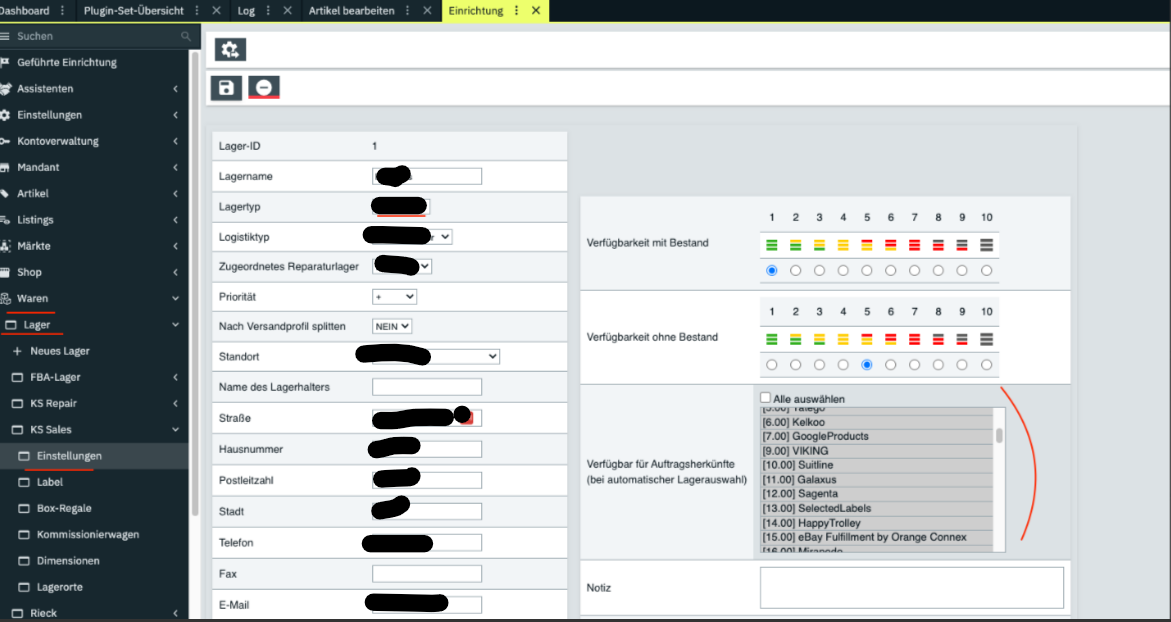
Sollte der Bestand dennoch nicht synchronisieren, prüfe, ob das Lager für die Herkunft Allegro freigeschaltet ist.
#
Fehlermeldung: „Update Token“ #
Ihr müsstet das Plugin neu authentifizieren, um das Problem zu lösen. Wir haben von Allegro keine Berechtigung, Tokens eigenständig zu aktualisieren. Sollte das nicht funktionieren, müssen wir eure alte Authentifizierung löschen. Danach kannst du den Schritt im Assistenten erneut durchführen.
Fehlermeldung: SAFETY_INFO_NOT_DEFINED #
Die Safety Info-Felder sind in diesem Bereich:
Solltest du sie hier nicht finden, benötigen wir deine Erlaubnis, die GIT Version zu installieren.

Wie kann ich den Timestamp für ein Produkt aktualisieren? #
Wähle den Artikel zum Bearbeiten aus und klicke auf “Update Timestamp for Market Exports”:

#
Welche IDs werden für die Katalog-Einrichtung benötigt? #
Hierfür gibt es eine spezifische Datei, welche wir euch bei Bedarf gerne zusenden.
#
Wie funktioniert der Migrationsprozess in großen Mengen (Bulk)? #
Das Plugin benötigt lediglich die SKU.
Um bestehende Allegro-Angebote zu verarbeiten, erstellen wir zuerst eine Datei (CSV oder XML), die alle aktiven Angebote inklusive einer Plenty-ID enthält.
Können Produkte nicht eindeutig identifiziert werden, ist ein Datenimport nicht möglich.
Diese Datei wird via Datenaustausch in Plenty importiert, gemappt und gefiltert.
Dabei wird die SKU der entsprechenden Variante hinzugefügt.
#
Wie werden Felder wie „Garantie“ oder „Verantwortlicher Hersteller“ gehandhabt? #
Diese Informationen müssen direkt in Allegro erstellt werden, da das Plugin darauf zugreift. Wir generieren oder verwalten diese Art von Daten nicht selbst.
Kann man Aufträge manuell versenden, ohne dass es zu Duplikaten kommt? #
Warum werden die Garantiebedingungen (Warranty Terms) nicht korrekt an Allegro übermittelt, obwohl ein Garantie-Wert angelegt wurde? #
Wenn Garantie-Bezeichnungen identisch benannt sind, kann Plenty die spezifischen Bedingungen (Terms) nicht korrekt auslesen und übertragen. Das führt dazu, dass die gesamte Übertragung für die betroffenen Artikel fehlschlägt.
Lösung:
Benenne die Garantie-Bezeichnungen in Allegro so um, dass sie absolut eindeutig sind. Sobald die Namen eindeutig sind, kann Plenty die Daten wieder fehlerfrei zuordnen und übertragen.
📩 Technischer Support #
Sofern sich das Plugin trotz korrekter Konfiguration nicht wie erwartet verhält und du glaubst, dass es sich dabei um einen Bug handelt, so sende uns eine E-Mail mit folgenden Informationen an support@ninepoint.solutions:
Allgemeine Informationen:
- Plenty ID
- Version des Plugins
- Hast du den Plenty-Agenturzugriff für uns schon eingerichtet? (Falls nicht, dann richte ihn für unsere Prüfung bitte ein)
Informationen zum Fehler:
– Wie sollte das Plugin sich verhalten:
– Wie verhält sich das Plugin aktuell:
– Seit wann tritt das Problem auf:
– Mit welchen Schritten können wir das Problem reproduzieren (2-3 Stichpunkte):
Bitte hänge darüber hinaus noch Screenshots der Konfiguration an und – falls das Problem bereits bei der Einrichtung auftritt – an welcher Stelle der Dokumentation es scheitert.
Gib an, ob für uns bereits ein Agenturzugriff besteht (Ninepoint Software Solutions oder HastagEs)
📌 Kleiner Tipp: Damit wir dir so schnell wie möglich helfen können, kontaktiere uns bitte immer über support@ninepoint.solutions. Bei privatem E-Mail-Austausch mit den Entwicklern geht der Überblick verloren, was oft zu längeren Wartezeiten führt.