
Bei DHL Express registrieren #
Um die Schnittstelle für DHL Express in Deinem PlentyONE System einzurichten und die DHL Express Labels erzeugen zu können, registriere Dich zunächst bei DHL Express. Du erhältst von DHL Express die Daten, die Du für die Einstellungen in PlentyONE benötigst.
WICHTIG! Du musst einen Zugang zum DHL Express GlobalWebServices (GlOWS) mit Nutzername und Passwort bei DHL Express erfragen. Andere Zugangsdaten/Systeme funktionieren nicht in Zusammenhang mit dem Plugin!
DHL Express in PlentyONE einrichten #
Vorbereitende Einstellungen vornehmen #
In diesem Abschnitt wird beschrieben, wie Du DHL Express in PlentyONE anbindest.
Zunächst musst Du einige vorbereitende Einstellungen vornehmen:
- Lieferländer einrichten
- Regionen erstellen
- den Versanddienstleister DHL Express erstellen
- Versandprofile und Portotabellen für DHL Express erstellen
Anschließend nimmst Du die versanddienstleisterspezifischen Einstellungen zum Einrichten der Schnittstelle im PlentyONE Backend über die Benutzeroberfläche des Plugins im Menü Einrichtung » Aufträge » Versand » DHL Express vor. Dort verknüpfst Du u.a. die Einstellungen wie Abrechnungsnummern mit dem Versandprofil und aktivieren die Services im Versandprofil.
→Hinweis: Um Pakete verfolgen zu können, füge bitte diesen Link zum Versanddienstleister als Tracking URL hinzu: http://www.dhl.de/de/express/sendungsverfolgung/express-suchergebnisse.html?lang=de&searchType=tracking&trackingEngine=international&AWB=[PaketNr]
→Hinweis: Um Nachverfolgungs- URL hinzuzufügen, gehe zu Einrichtung » Bestellungen » Versand » Einstellungen und öffne die Registerkarte Versanddienstleister. Dort siehst Du die Spalte Nachverfolgungs- URL, in der Du DHL Express Nachverfolgungs- URL eingeben musst.
Schnittstelle einrichten #
Sobald Du das Plugin wie oben im aufklappbaren Bereich Erste Schritte und Anforderungen beschrieben installiert und das Plugin-Set gespeichert und bereitgestellt hast, ist das Plugin im Menü Einrichtung » Aufträge » Versand sichtbar.
Gehe wie in den folgenden Unterkapiteln beschrieben vor, um die Schnittstelle in PlentyONE einzurichten.
Grundeinstellungen vornehmen #
Im Menü Grundeinstellungen gibst Du Deine Zugangsdaten ein.
Grundeinstellungen vornehmen: #
- Öffne das Menü Einrichtung » Aufträge » Versand » DHL Express » Grundeinstellungen.
- Nimm dort die Einstellungen vor. Beachte dazu die Erläuterungen in Tabelle 1.
- Speichere die Einstellungen.


Absenderdaten eingeben #
Im Menü Absenderdaten gibst Du u.a. die Absenderadresse und Daten zur Kontaktperson ein.
Absenderdaten eingeben: #
- Öffne das Menü Einrichtung » Aufträge » Versand » DHL Express » Absenderdaten.
- Klicke auf Adresse anlegen.
- Nimm die Einstellungen vor. Beachte hierzu die Erläuterungen in Tabelle 2.
- Speichere die Einstellungen.

Du findest alle Adressdatensätze, die Du erstellt hast, in der Übersicht. Dort siehst Du auf einen Blick alle relevanten Informationen: Firmenname, Name, Straße, PLZ, Ort und Land. Du hast die Möglichkeit, den Adressdatensatz mit einem Klick auf Bearbeiten direkt aus der Übersicht heraus zu öffnen und diesen zu bearbeiten. Lösche den Adressdatensatz mit einem Klick auf Löschen.
Versandeinstellungen vornehmen #
Im Menü Versandeinstellungen verknüpfst Du das Versandprofil, die Versandregion, die DHL Express Region, die DHL Express-Services und die Absenderadresse.
Versandeinstellungen vornehmen: #
- Öffne das Menü Einrichtung » Aufträge » Versand » DHL Express » Versandeinstellungen.
- Klicke auf Versandeinstellung anlegen.
- Nimm die Einstellungen vor. Beachte hierzu die Erläuterungen in Tabelle 3.
- Speichere die Einstellungen.

Du findest alle Versandprofile, die Du erstellt hast, in der Übersicht. Dort siehst Du auf einen Blick alle relevanten Informationen: den Namen des Versandprofils und die zugeordnete Region. Du hast die Möglichkeit, das Versandprofil mit einem Klick auf Bearbeiten direkt aus der Übersicht heraus zu öffnen und zu bearbeiten. Lösche das Versandprofil mit einem Klick auf Löschen.
Digitale Zolldaten für nicht EU Sendungen (CIN/PLT) #
Alle zollpflichtigen Sendungen erfordern sowohl die digitale Übermittlung des Rechnungsdokumentes (Paperless Trade – PLT), als auch die digitale Übermittlung der Rechnungsdaten (CIN-Commercial Invoice Integration).
Bitte aktivieren Sie PLT (WY) in Ihrem Versandprofil, um die Rechnung digital an DHL Express zu übermitteln. Wenn bereits eine Rechnung im Auftrag hinterlegt ist, wird diese genutzt. Ist keine Rechnung hinterlegt, können Sie eine von DHL generierte Rechnung nutzen.
Ab einem Warenwert von 1.000 EUR muss zusätzlich zur Rechnung auch das über ATLAS generierte Ausfuhrbegleitdokument (ABD) via PLT, sowie die darin enthaltene MRN übertragen werden. Das ABD und die MRN muss bereits vor dem Erzeugen des Labels im Plugin unter: Einrichtung » Aufträge » Versand » DHL Express » Upload Document hochgeladen werden. Unter 1.000 EUR Warenwert ist die Übermittlung von ABD und MRN freiwillig
Retourenlabel #
Retourenlabels kannst Du unter Aufträge » Versand-Center » Retoure und dort unter Retouren-Dienstleister » DHLExpress returns erstellen.
Einstellungen für die Retourenlabels kannst Du unter Einrichtung » Aufträge » Versand » DHLExpress » Versandeinstellung vornehmen.
Hinweis: Es ist nicht möglich einen Kurier für Retouren anzufordern.
Prozesse und DHL Express #
DHL Express ist vollständig in die Prozesse implementiert. Es kann sowohl das Versandcenter als auch die Exportdokumente genutzt werden.
In den Einstellungen haben wir die Standard-Inhaltsangabe für das Paket bereits festgelegt. Solltest Du diese im Prozess genauer beschreiben wollen, lege eine Aktion vom Type Auftrag für die DHL Express Versandart (Filter oder Split) mit der Subaktion Auftragsnotizen hinzufügen an. Dort wählst Du unter Notiz Individuelle Eingabe.
Im Prozess erscheint dann während der Abwicklung des DHL Express Auftrages eine Eingabe, hier muss dann :: eingegeben werden. Alles was Du hinter den :: schreibst wird dann an DHL Express als Inhaltsangabe übergeben. Bitte maximal 35 Zeichen, da dieses sonst abgeschnitten wird.
Dieser Schritt in den Prozessen ist nur nötig, wenn Deine Standard-Inhaltsangabe für das Paket aus den Einstellungen nicht ausreicht bzw. diese für bestimmte Artikel überschrieben werden soll.
Hat dieses Plugin einen Konfigurations-Assistenten? #
Nein. Die Konfiguration wird hier vorgenommen:
Einstellungen → Aufträge → Versand → DHL Express
Mehr Informationen zum Thema Konfigurationen findest du hier.
Wie wird das Gewicht für die Versandberechnung (international shipping) ermittelt? #
Das Plugin prüft primär das Gewicht der spezifischen Variante, aus der die Bestellposition (orderItem) erstellt wurde. Sollte bei dieser Variante kein Gewicht hinterlegt sein, versucht das Plugin automatisch, das Gewicht der Hauptvariante zu verwenden.
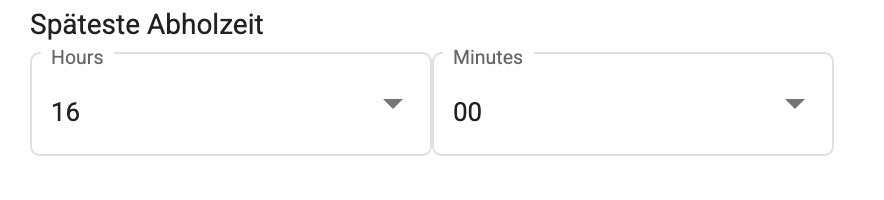
Wo kann ich die Pickup Time einstellen? #
Einrichtung→ Aufräge→
Versand→ DHL Express→
Grundeinstellungen
Ich verstehe das PlentyOne System noch nicht. Wie kann ich mehr darüber erfahren? #
Schau dir das umfangreiche Handbuch an, welches PlentyOne bereitstellt.
Wenn ich versuche das Versandetikett zu speichern, erhalte ich folgenden Error: #
“Versandetiketten nicht gespeichert. Es sind keine Dokumente verfügbar. Betroffene ID: “
Der Fehler kann durch unterschiedliche Ursachen hervorgerufen werden. Im Folgenden findest du mögliche Lösungsansätze:
- Manuelle Aktualisierung: Ihr geht die Konfigurationen einmal durch und speichert jede Konfiguration erneut ab.
Neuinstallation: Alternativ könnt ihr das Plugin einmal komplett neu installieren.
- Überprüfe, ob die Bezeichnung und Schreibweise des Plugins in euren Einstellungen korrekt ist.
Korrekt: DHL Express
Inkorrekt: DHL EXPRESS - Überprüfe, ob in euren Shipping Profiles mehrere DHL Express Service Provider gespeichert sind.

Lösche in diesem Fall die Duplikate mit dem falschen Provider.
- Stelle außerdem sicher, dass ihr die korrekten Zugangsdaten verwendet, welche euch von eurem DHL Express Accountmanager zur Verfpgung gestellt wurden.

Ich vermute ein technisches Problem. Wie kann ich euch kontaktieren? #
Wenn du ein unerwartetes Verhalten mit dem Plugin feststellst und vermutest, dass es auf einen technischen Fehler zurückzuführen ist, kontaktiere uns bitte unter support@ninepoint.solutions und gib die folgenden Details an:
Allgemeine Informationen:
- PlentyONE-Shop-ID.
- DHL-Express Plugin Version.
- ggf. Bestellnummern
Informationen zum Problem:
- Wie sich das Plugin verhalten soll.
- Wie es sich derzeit verhält.
- Seit wann das Problem auftritt.
- Bitte beschreibe 2-3 Schritte, um das Problem zu reproduzieren.
Bitte fügen Screenshots der Konfiguration bei und gib an, falls das Problem während der Einrichtung auftritt, bei welchem Schritt der Dokumentation du Schwierigkeiten hattest.
Alternativ kannst du auch den kostenlosen Community-Support des Plentymarkets-Forums nutzen, wo sich unsere Kunden gegenseitig helfen.
Gib an, ob für uns bereits ein Agenturzugriff besteht (Ninepoint Software Solutions oder HastagEs)
📌 Kleiner Tipp: Damit wir dir so schnell wie möglich helfen können, kontaktiere uns bitte immer über support@ninepoint.solutions. Bei privatem E-Mail-Austausch mit den Entwicklern geht der Überblick verloren, was oft zu längeren Wartezeiten führt.