

Integration von Stripe Payments in JTL-Shop 5: Installation, Konfiguration und bewährte Verfahren #
📌Bist du dir unsicher, wie das Plentymarkets funktioniert? Schau dir das Plenty-Handbuch an, um mehr zu erfahren!
👉 Zum IO Plugin
👉 Zum PlentyShop LTS
Erste Schritte & Voraussetzungen #
25 Zahlungsmethoden mit einer einzigen Integration freischalten! Verwalte alle Zahlungsmethoden bequem über das Dashboard.
- Integrierte Zahlungslogik
- Kompatibel mit Apple Pay & Google Pay
Noch mehr Umsatz mit Stripe Checkout:
- Optimiert für alle Geräte
- Für internationale Kunden ausgelegt
- Reduziert Kaufabbrüche
Stripe-Konto eröffnen #
Bevor du Stripe in PlentyOne einrichten kannst, musst du ein Konto bei Stripe erstellen. Du erhältst dann die Zugangsdaten, die du für die Plugin-Konfiguration benötigst.
Stripe in PlentyOne einrichten #
Konfigurationsassistent #
Den Assistenten findest du unter: Setup » Assistenten » Plugins » {{plugin_set_name}} » Stripe Configuration
Im ersten Schritt gibst du deinen Stripe Secret Key und den Publishable Key ein. Da das Plugin mehrere PlentyOne -Mandanten unterstützt, wählst du zuerst den gewünschten Mandanten aus.

Apple Pay (optional) #
Wenn du deinen Kunden Apple Pay anbieten möchtest, musst du dies zuerst in deinem Stripe-Konto einrichten und die Zertifikatsinformationen im zweiten Schritt des Assistenten hinterlegen.
Schritt für Schritt:
- Gehe in Stripe zu Einstellungen → Zahlungsmethoden
- Klicke bei Apple Pay auf „Turn on”
- Nach der Aktivierung auf „Configure” klicken
- Klicke auf „Add new domain”
- Trage deine Shop-Domain ein (ohne
https://– das wird automatisch ergänzt) - Klicke auf „Download verification file”
- Öffne die heruntergeladene Datei mit einem Texteditor
- Kopiere den Inhalt und füge ihn im Assistenten unter „Apple Pay” ein
- Schließe den Assistenten ab, damit alle Änderungen gespeichert werden
- Gehe zurück zu Stripe und klicke im Modal auf „Add”
- Wenn alles korrekt ist, erscheint die Domain in der Liste ohne Fehlermeldung
Google Pay (optional) #
- Aktiviere Google Pay in deinem Stripe-Konto
- Füge den Google Pay Button-Script in PlentyOne hinzu – wir empfehlen, den Inhalt dem Container
Ceres::Checkout.AfterPlaceOrderzuzuweisen
Stripe Checkout & Konfigurationsschritt #
In diesem Schritt kannst du Stripe Checkout aktivieren. Ist die Option aktiv, wird der Standard-plentyShop-Checkout durch Stripe Checkout ersetzt.
Folgende Angaben sind Pflicht:
- Name der Zahlungsmethode – sichtbar im Checkout
- Beschreibung der Zahlungsmethode – sichtbar im Checkout
- Bild der Zahlungsmethode – sichtbar im Checkout
Stripe-Skript aktivieren #
Damit Stripe im Checkout funktioniert, musst du den Stripe-Skript-Container aktivieren. Wir empfehlen, den Stripe JS Library-Inhalt dem Container Ceres::Checkout.BeforePlaceOrder zuzuweisen.

Ereignisaktionen für die Zahlungsverwaltung #
Rückerstattung über Stripe #
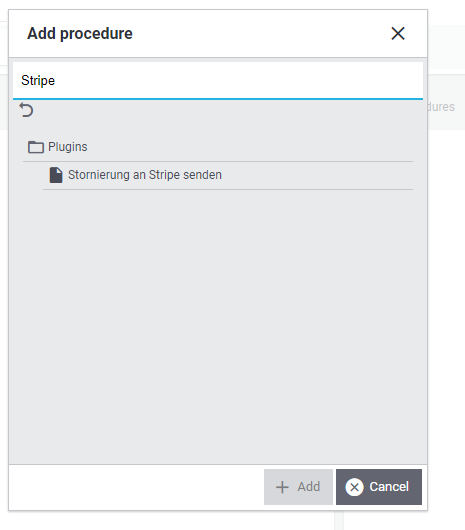
Das Plugin legt automatisch eine neue Ereignisaktion an: „Stornierung an Stripe senden”. Binde diese Aktion in deinen Auftragsmanagement-Workflow ein.
📩 Technischer Support #
Bei Fragen kannst du das kostenlose Community-Forum nutzen: 👉 https://forum.plentymarkets.com/t/issues-fehler-stripe-payment-plugin/55770
Bitte beachte: Das Forum ist inzwischen inaktiv. Neue Beiträge können nicht mehr erstellt werden.
Technische Probleme #
Verhält sich das Plugin nicht wie erwartet, schreib uns an support@ninepoint.solutions mit folgenden Angaben:
Allgemeine Informationen:
- Deine PlentyOne Shop-ID
- Deine Stripe-Plugin-Version
- Deine plentyShop LTS- und IO-Version
- Hast du den Plenty-Agenturzugriff für uns schon eingerichtet? (Falls nicht, dann richte ihn für unsere Prüfung bitte ein)
Zum Fehler:
- Wie sollte sich das Plugin verhalten?
- Wie verhält es sich tatsächlich?
- Seit wann tritt das Problem auf?
- Wie lässt es sich reproduzieren? (2–3 Punkte)
Bitte füge Screenshots deiner Konfiguration bei. Füge uns außerdem als Kontakt auf dem PlentyOne Marketplace hinzu: 👉 https://marketplace.plentymarkets.com/my-contacts
📌 Kleiner Tipp: Damit wir dir so schnell wie möglich helfen können, kontaktiere uns bitte immer über support@ninepoint.solutions. Bei privatem E-Mail-Austausch mit den Entwicklern geht der Überblick verloren, was oft zu längeren Wartezeiten führt.