
Produkte auf TEMU listen – zwei Wege zum Ziel
Du hast zwei Möglichkeiten, deine Produkte auf Temu zu listen:
Entweder direkt über das Seller Center oder über die JTL-Wawi.
In dieser Dokumentation zeigen wir dir beide Wege:
📌 Wie du deine Produkte über die JTL-Wawi listest
📌 Und wie du direkt über TikTok vorgehst
So hast du alle wichtigen Infos gebündelt an einem Ort – und kannst selbst entscheiden, welcher Weg am besten zu deinem Workflow passt.
💡Tipps #
Symbolik in der Wawi
Symbole wie „x“, „+“ oder das Kettensymbol helfen dir bei der Bearbeitung der Feldwerte.
“+” bedeutet, du kannst das Feld erweitern, um weitere Werte hinzuzufügen.
Das Kettensymbol steht für DotLiquid (Feature zur Automatisierung) – mehr dazu gibt es weiter unten.
Identifikatoren
Die JTL-Wawi nutzt sogenannte Identifikatoren wie z. B. SKU oder EAN, um Produkte eindeutig zu erkennen.
Falls du aus TEMU heraus listest, ist es wichtig, dass diese Identifikatoren in beiden Systemen exakt übereinstimmen.
Bitte achte darauf, dass keine Tippfehler oder Abweichungen vorkommen – sonst kann die Wawi das Produkt nicht korrekt zuordnen.
Für TEMU haben wir die Option die EAN-Funktion auszuschalten. Wenn das gewünscht ist, dann schalte den Button im Autorisierungsprozess aus oder sende uns eine E-Mail.
Wawi – Felder
Felder, welche auf der rechten Seite ein Dropdown-Symbol haben, müssen über die Dropdown Funktion ausgefüllt werden. Gib in diesem Fall bitte keinen Freitext ein, sondern wähle aus den vorhandenen Optionen aus.
Wähle den Marktplatz aus #
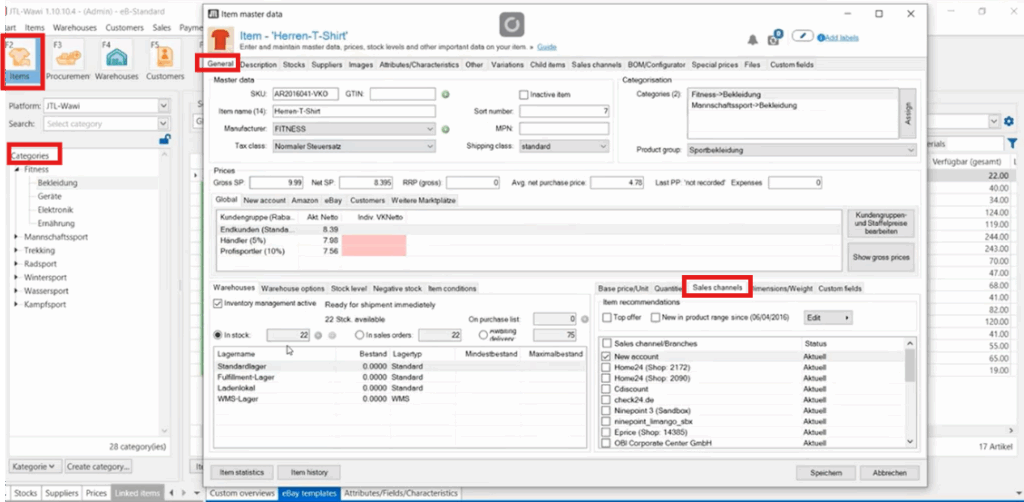
F10 Artikel ➢ Kategorie auswählen ➢ Artikel auswählen ➢ Neues Fenster öffnet sich ➢ Allgemein (oben links) ➢ Verkaufskanäle (Unten rechts)
Im Bereich Verkaufskanäle kannst du wählen, für welchen Marktplatz du Artikel listen willst. Da du deine Artikel auf Temu listen willst, wähle bitte Temu aus.
Verwaltung in der Wawi #
Wenn du über die Wawi listen und die Artikel dann zu Temu übertragen möchtest, dann lies dir diesen Abschnitt durch.
🧭 Arbeitsbereiche im Überblick: #
Artikelstammdaten - Verkaufskanäle #
In dieser Dokumentation lernst du mehr über die Funktionen im Dialogfenster Artikelstammdaten: Verkaufskanäle. Du erreichst das Dialogfenster in JTL-Wawi über Artikel ➢ Doppelklick auf einen Artikel ➢ Registerkarte: Verkaufskanäle.
Konkret: In diesem Bereich kann dein Listing stattfinden. Innerhalb dieser Registerkarte ist es dir möglich, Preise, Bilder und Artikeldaten zu mappen.
Globale Felder #
Die Globalen Felder befinden sich in den verkaufskanalspezifischen Feldern. Die Felder beinhalten Pflichtfelder, welche ausgefüllt werden müssen.
Die Pflichtfelder sind durch den Oberbegriff “Mandatory” gekennzeichnet.
Kategoriespezifische Felder #
Das Feld ist vielleicht erstmal grau und lässt sich nicht anklicken. Kein Problem: Klick einfach in der Registerkarte auf Bearbeiten/Edit. Dann suchst du in der Spalte deinen Marktplatz und wählst die passende Kategorie für den Artikel aus.
Wichtig: Öffne die Kategorie im Baum bis ganz zum letzten Zweig und wähle diesen aus. Nur dann klappt’s.
Je nach gewählter Kategorie zeigt JTL-Wawi im Bereich Verkaufskanäle verschiedene Feldtypen an: Pflichtfelder (*), empfohlene Felder (Empfohlen) und optionale Felder. Über die Suche oder Filter kannst du gezielt nach bestimmten Feldarten suchen.
🚨Steht in deinen kategoriespezifische Feldern “no data available”?
Um hier Felder zu sehen, importiere einfach die Metadaten.
Temu individuelle Metadaten #
Du kannst wichtige Attribute wie Hersteller, EU-Verantwortliche Person, Versandvorlagen und Marken direkt in deine Wawi importieren. Da diese Felder für jeden Temu-Account individuell in deinem Konto hinterlegt sind, müssen sie einmalig abgerufen werden.
So gehst du vor:
Gehe in der Wawi in die Metadaten-Einstellungen deines Kanals.
Setze dort den Haken bei der Option Verkäufer-Attribute (Seller Attribute).
Führe danach zweimal hintereinander einen Abgleich durch.
Nach dem zweiten Abgleich stehen dir deine individuellen Temu-Daten in der Wawi zur Verfügung.
Variation Properties #
In den kategoriespezifische Feldern wirst du die Variation Properties vorfinden.
Bitte fülle mindestens eine Variation Property für die Child-Artikel und den Parent aus.
Fülle die Variation Property auch aus, wenn du Einzelartikel (also keine Variationen) verkaufst.
Wenn du das nicht ausfüllst, kommt es zum Fehler “invalid request parameters”.
Mehr Infos zum Thema Fehlermeldungen findest du in unserem FAQ.
Sobald alle Felder ausgefüllt sind, kannst du auf „Speichern“ klicken. Anschließend öffnet sich ein Feld, in dem du – falls gewünscht – auswählen kannst, dass alle Varianten des Artikels für den gewählten Marktplatz synchronisiert werden.
Texte und Beschreibungen #
Du willst eine Beschreibung für ein Produkt hinzufügen?
Klicke auf “Beschreibungen” und lege die Daten hier an:
Im Feld „Beschreibung“ kannst du deine Produktbeschreibung eintragen.
Wenn du die Sprache ändern möchtest, findest du im selben Tab den Reiter „Sprache“ – dort kannst du die gewünschte Sprache auswählen.
Bilder #
Um die Bilder dem richtigen Verkaufskanal hinzuzufügen, klicke bitte im oberen Menü auf “Bilder”. Wähle auf der rechten Seite aus, für welchen Marktplatz du die Bilder aktivieren möchest.
Beachte bitte die TEMU-Richtlinien für die Einstellung von Bildern.
Angebot über die Wawi listen #
In der verlinkten Dokumentation erfährst du, wie du ein Angebot über die Wawi listen kannst.
Variationsmapping in der Wawi #
Wo finde ich in der Wawi meine Angebote? #
In der Wawi unter F10 Plattformen – Weitere Verkaufskanäle siehst du deine aktiven und auch abgelehnten Listings.
Sollte ein Artikel “fehlerhaft” sein, kannst du anhand der Fehlermeldung herausfinden, welche Angaben korrigiert werden müssen.
Verwaltung in TEMU #
Wenn du über TEMU listen und die Artikel dann in die Wawi importieren möchtest, dann lies dir diesen Abschnitt durch.
Das TEMU UI ist intuitiv strukturiert.
Produkte hinzufügen #
In diesem Bereich kannst du Produkte hinzufügen:
Lege dann den Produktnamen, die Kategorie, Beschreibung, usw. fest:
Produktmerkmale #
Sobald du die den Slide “Produktbeschreibug” bearbeitet hast, wirst du zu den Produktmerkmalen geleitet. Ob und was sich da befindet, ist abhängig von der Kategorie, in der gelistet wird.
Beispielsweise könnten sich da Felder , wie “Plug Type”, “Power Mode”, usw befinden.
Stelle bitte sicher, dass du nicht versehentlich widersprüchliche Angaben machst.
Variationen #
In diesem Slide kannst du die Variationen bilden und weitere Produktdaten hinzufügen.
Angebot #
In diesem Bereich kannst du beispielsweise die Versandvorlage wählen, die Bearbeitungszeit festlegen, usw.
Sicherheit und Compliance #
Nachdem du auch diesen letzten Schritt erfüllt hast, kannst du das Angebot senden. Temu wird es nun prüfen und entweder zum Verkauf einstellen oder mit einer Fehlermeldung ablehnen.
TEMU Base Price und TEMU List Price #
Es wäre in diesem Fall am sinnvollsten, wenn ihr direkt Temu kontaktiert, damit sie euch genau erklären können, wie die Preislogik auf ihrer Plattform funktioniert.
Auf anderen Marktplätzen würdet ihr normalerweise mit dem Endkundenpreis arbeiten. Da ihr jedoch an Temu verkauft (und nicht direkt an Endkunden), unterscheidet sich die Preisstruktur – dadurch würden eure aktuellen Preise auf Temu automatisch zu hoch dargestellt.
Ihr könnt die Preise natürlich anpassen, allerdings hätte das wahrscheinlich Auswirkungen auf euer Verkaufsvolumen, da zu hohe Preise auf Temu schlechter performen könnten.
Vorhandenes Inventar in die Wawi importieren #
Importiere nun die Produkte in die Wawi und verknüpfe sie.